Bagian-Bagian Motherboard

0 komentar
Bagian-Bagian Motherboard atau Mainboard
     Motherboard atau mainboard atau sering disebut juga papan induk adalah sebuah papan sirkuit tempat semua perangkat keras komputer saling terhubung. Bisa dibilang motherboard ini merupakan pusat penghubung dari semua perangkat keras komputer yang ada. 


Macam-macam port Input dan Output Motherboard
     Bicara soal motherboard, ternyata tidak jarang loh orang masih salah menyebutkan nama bagian ataupun fungsi dari komonen yang ada pada motherboard tersebut, terlebih bagi mereka yang masih awam dan sama sekali enggan berurusan dengan perangkat keras.
Memang sih, setiap motherboard memiliki bentuk bahkan susunan yang sedikit berbeda. Tapi hal itu jangan sampai menjadi alasan untuk tidak mengetahui nama komponen yang ada pada motherboard.
Nah, untuk meminimalisir masalah tersebut, pada artikel ini saya akan memaparkan sedikit mengenai bagian-bagian yang ada pada motherboard dan menjelaskan fungsi dari setiap komponen yang ada.
Bagian-Bagian Komponen Motherboard dan Fungsinya


Socket Prosessor / CPU Socket
     Socket Prosessor merupakan tempat dimana prosessor terpasang. Kalau dilihat secara fisik, area dari socket prosessor ini selalu dikelilingi oleh 4 lubang untuk penyangga Heatsink Fun, karena Prosessor sangat memerlukan penghantar panas saat bekerja.
Pemilihan motherboard sebaiknya mempertimbangkan dengan jenis socket prosessor yang terpasang, karena socket tersebut tidak dapat dipasang oleh sembarang prosessor. Karena satu jenis prosessor sudah memiliki socketnya masing-masing, dan tidak dapat dipasang ke socket lain.
Misalnya, ketika kamu membeli motherboard dengan socket prosessor untuk AMD, jangan harap kamu bisa menggunakan motherboard tersebut dengan prosessor Intel, karena socket yang digunakan jelas berbeda. Jadi, salah satu tips saat membeli motherboard adalah memperhatikan jenis socket prosessor yang ada, usahakan socket tersebut support dengan prosessor yang terbaru.

Slot Memory
     Secara fisik, bentuknya memanjang, sesuai dengan panjang RAM. Pada umumnya posisi slot memory ini bersebelahan dengan socket prosessor, dan biasanya jumlahnya lebih dari satu slot. Disinilah RAM dipasang.
Ingat, setiap jenis RAM (DDR, DDR2, DDR3) memiliki jenis slotnya tersendiri, jadi jangan sembarangan membeli RAM, harus sesuai dengan slot memory yang ada pada motherboard.

Slot IDE dan Slot SATA

     Kedua slot ini berbeda bentuknya, tetapi memiliki fungsi yang sama, yaitu untuk penghubung Hardisk atau CD-ROM ke motherboard. Ciri fisk dan slot IDE adalah bentuknya yang agak memanjang, menyesuaikan dengan kondisi fisik kabel data IDE. Sedangkan untuk slot sata, bentuk fisiknya lebih kecil, dan tidak terlalu memakan tempat, karena kabel data SATA juga bentuknya relatif kecil.
     Slot IDE umumnya dapat ditemukan di motherboard lama, bukan berarti tidak ditemukan pada motherboard sekarang. Tapi pada umumnya kebanyakan motherboard sudah mulai menggunakan SATA dan meninggalkan IDE. Jadi, kalau pilih motherboard usahakan yang memiliki slot SATA, karena hardisk IDE juga sudah jarang yang menjual (kecuali bekas).

Slot AGP dan PCI Express x16
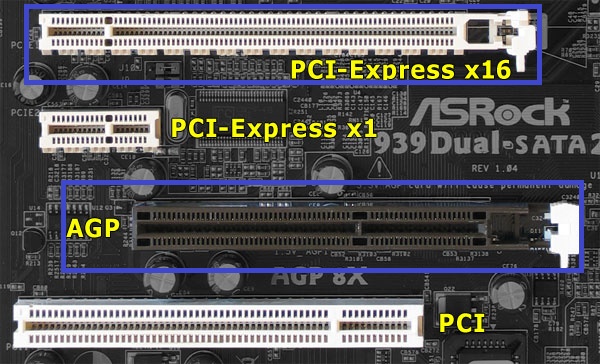
     Kedua slot ini fungsinya adalah sebagai tempat dipasangnya VGA Card atau Graphic Card. Kedua slot ini berbeda jenisnya, AGP adalah jenis lama dan sudah jarang ditemukan di motherboard jenis baru. Kebanyakan motherboard sudah pada menggunakan slot PCI Express untuk penghubung dengan kartu grafis
     Posisi slot ini pada umumnya berdekatan dengan slot PCI, bahkan hampir sejajar. Standarnya, slot AGP dan PCI Express ini jumlah hanya satu per motherboard. Bentuknya sama-sama memanjang, karena menyesuaikan VGA Card.

Slot PCI dan PCI Express x1
 

     Slot ini digunakan untuk memasang berbagai macam peripheral tambahan. PCI Express yang disini berbeda dengan yang saya sebutkan sebelumnya, karena yang pada bagian ini bentuknya lebih kecil.
PCI Express ada dua macam, yaitu PCI Express x16 (untuk VGA Card) dan PCI Express x1 (untuk peripheral tambahan).
     Slot PCI ini biasanya tersedia lebih dari satu slot, karena untuk mengantisipasi banyaknya peripheral tambahan yang terpasang nantinya.

BIOS
     BIOS (Basic Input Output Sistem) merupakan sebuah chip yang berfungsi sebagai pengontrol perangkat keras yang terpasang pada komputer. BIOS bertanggung jawab atas kesiapan komputer dalam melakukan booting dengan mengecek hardware yang terpasang pada komputer.
Saat ini, BIOS sudah mulai digantikan dengan UEFI yang hadir dengan teknologi yang lebih canggih. Secara fisik bentuk dari BIOS atau UEFI ini seperti chip, tempatnya pun tidak menentu di setiap jenis motherboard. Tetapi biasanya terdapat bacaan BIOS atau nama produsennya pada alasnya.

Battery CMOS
     Battery CMOS (Complimentary Metal Oxide Semicondutor) merupakan sebuah battery kecil yang digunakan untuk memberi daya pada BIOS dan juga untuk menyimpan semua settingan yang ada pada BIOS. Bentuk seperti battery jam tangan, hanya saja bentuknya yang lebih besar.
Dengan mencabut battery tersebut dari motherboard, itu sama saja kita mengatur ulang settingan BIOS ke pengaturan default, karena semua data yang tersimpan pada battery CMOS tersebut akan hilang. Jadi, jika kamu lupa password BIOS kamu, cabut saja battery  CMOS.

Power Connector
     Connector ini tidak kalah penting dari yang lainnya. Connector ini menghubungkan motherboard dengan power supply agar motherboard bisa mendapatkan daya listrik. Biasanya berjumla 20-24 pin.

I/O Ports
     Bagian ini biasanya dapat kita gunakan dari luar casing. Merupakan kumpulan port sebagai input maupun output data komputer. Terdiri dari USB, LAN, VGA, SERIAL, PS/2. Untuk lebih jelasnya kamu baca di link ini: 

Pin Kabel Front Panel
     Bentuknya seperti jarum-jarum, digunakan untuk memasang tombol power, restart, led power dan led hardisk. Untuk memasang kabel-kabel yang ukurannya sangat kecil ini, kita biasanya dibantu dengan bacaan yang ada disekitar pin front panel di setiap motheboard.
Itu tadi adalah beberapa bagian komponen motherboard yang bagi saya sangat penting untuk kamu ketahui keberadaan dan fungsinya. Bukan berarti komponen lain yang tidak saya sebutkan tidak penting, tapi karena komponen-komponen di atas inilah yang sering kita guanakan. Semoga 


Read More »

Cara Kerja Kerja Monitor CRT, LCD, LED, PLASMA, DAN OLED

0 komentar
Cara Kerja Monitor

     Fungsi Monitor adalah untuk menampilkan video dan informasi grafis yang dihasilkan dari komputer melalui alat yang disebut kartu grafis
( VGA Card ).


1) CRT (Cathod Ray Tube)
     Tabung sinar katoda (bahasa Inggris: cathode ray tube atau CRT) yang ditemukan oleh Karl Ferdinand Braun, merupakan sebuah tabung penampilan yang banyak digunakan dalam layar komputer, monitor video, televisi dan oskiloskop.
Cara Kerja Monitor CRT
     Elektron ditembakkan dari belakang tabung gambar menuju bagian dalam tabung yang dilapis elemen yang terbuat dari bagian yang memiliki kemampuan untuk memendarkan cahaya. Sinar elektron tersebut melewati serangkaian magnet kuat yang membelok-belokkan sinar menuju bagian-bagian tertentu dari tabung bagian dalam.
     Begitu sinar tersebut sampai ke bagian kaca tabung TV atau monitor, dia akan menyinari lapisan berpendar, menyebabkan tempat-tempat tertentu untuk berpendar secara temporer.
     Setiap tempat tertentu mewakili pixel tertentu. Dengan mengontrol tegangan dari sinar tersebut, terciptalah teknologi yang mampu mengatur pixel-pixel tersebut untuk berpendar dengan intensitas cahaya tertentu. Dari pixel-pixel tersebut, dapat dibentuklah gambar.
* Kelebihan CRT:
    - Warna lebih akurat atau hampir sama dengan aslinya
    -   resolusi monitor fleksibel
    - Perawatannya mudah, jika rusak dapat diservis
    - Harga lebih murah
* Kekurangan CRT:
    - Konsumsi listrik lebih besar
    - Efek radiasi lebih besar
    - Dimensi besar dan berat

2) LCD ( Light Crystal Display)

     Monitor LCD menggunakan teknologi sejenis kristal liquid yang dapat berpencar. Karena mempunyai bentuk yang pipih, monitor jenis flat tersebut menggunakan energi yang kecil dan banyak digunakan pada komputer-komputer portable. Selain itu, pada LCD brightness ratio-nya telah menyentuh angka 350 : 1.
Cara Kerja Monitor LCD
     Cara kerjanya sebagai berikut : kristal cair akan menyaring cahaya backlight. Cahaya putih merupakan susunan dari beberapa ratus spektrum cahaya dengan warna yang berbeda. Beberapa ratus spektrum cahaya tersebut akan terlihat jika cahaya putih mengalami refleksi atau perubahan arah sinar.
     LCD bekerja dengan cara membuka dan menutup layaknya tirai. Proses buka tutup ini berlangsung sangat cepat. Karena itulah ada istilah Response Time di LCD. Response Time adalah waktu yang diperlukan untuk berubah dari posisi kristal cair tertutup rapat (waktu menampilkan warna hitam) ke posisi kristal cair terbuka lebar (waktu menampilkan warna putih). Jadi semakin cepat response time maka semakin baik. Response Time yang lambat akan menimbulkan cacat gambar yang disebut ghosting atau jejak gambar. Biasanya pada objek yang bergerak cepat misal sedang memutar film akan menimbulkan jejak gambar seperti beberapa bujur sangkar yang terlihat seperti persegi.
* Kelebihan LCD
    - Karakter Bright yang nyaman dimata serta bebas distorsi
    - Tidak bergantung pada refreshrate
    - User Friendly
    - Hemat Listrik
    - Ukuran yang ringkas, ringan, serta lebih keren
* Kekurangan LCD
    - Viewing angle terbatas, colour depth terbatas dan gradasi warna kurang
    - Tampilan gambar baik hanya di resolusi native-nya
    - Response time dan ghosting
    - Warna kurang akurat
    - Harga lebih mahal, perlu perawatan ekstra hati-hati dan dead pixel

3) LED ( Light Emitting Diode )
     LED menggunakan cahaya pancaran diode (light emitting diode) sebagai sumber cahaya televisi. LED menggunakan diode untuk membuat banyak vibrant dan image yang berwarna-warni. Warna hitam akan menajadi benar-benar hitam, bukan hitam abu-abu, dan warna LED Televisi LED memiliki kontras rasio 500,000:1, juga refresh rate yang tinggi untuk membantu menonton acara yang penuh dengan gerakan seperti olahraga dan film. 
   Kita sudah tau bahwa LED adalah dioda, sehingga memiliki kutup ( polar ). Arah arus konvensional hanya dapat mengalir dari anoda ke katoda. Dan bagaimana kita dapat membedakan kutup-kutupnya? Perhatikan bahwa 2 kawat ( kaki ) pada LED memiliki panjang yang berbeda. Kawat yang panjang adalah anoda sedangkan yang pendek adalah katoda.
     Ada cara lain lagi, yaitu jika kamu melihat dari atas, kamu akan mengetahui ada sisi yang datar. Sisi yang datar itu adalah katoda. Jika kamu lihat ke dalamnya, kamu dapat membedakannya berdasarkan bentuk yang terlihat.
      Dan bagaimana dengan LED bertipe surface mount ( SMD )?
Prinsip kerjanya masih sama, hanya bentuknya saja yang berbeda. Ada beberapa cara yang berbeda untuk menandai kutup dari LED SMD, Jadi cara yang terbaik adalah mengecek pada datasheet. 
* Kelebihan Monitor LED
    -  Konsumsi listrik yang lebih hemat dibandingkan dengan LCD
    -  Kontras gambar yang sangat tajam hingga jutaan pixels
    -  Usia pemakaian LED lebih pajang
    -  Dimensi monitor yang sangat tipis
    -  Pencahayaan lebih baik dibandingkan LCD


* Kekurangan Monitor LED
    -  Harga lebih mahal dibandingkan LCD
    -  Layar LED yang lebih tipis cenderung lebih sensitif

4) Plasma Gas

     Plasma gas menggunakan fosfor untuk menghasilkan cahaya seperti halnya CRT.
Cara Kerja Monitor Plasma Gas
     Pada plasma gas, tiap sel warna memiliki gas yang bertekanan rendah yang terletak di belakangnya. Hal ini membuat layar plasma gas berpendar tanpa perlu adanya bantuan cahaya dari belakang layar. Kontras pada plasma gas akan lebih baik dibandingkan LCD.
     Tampilan pada monitor plasma gas dapat dibuat lebih besar dibandingkan LCD. Selain itu, sudut pandang pada plasma gas dapat selebar CRT.
* Kelebihan:
    - Display plasma hampir menyerupai kemampuan monitor CRT
    - Reproduksi warna sangat baik
    - Hampir tidak ada response time dan sudut pandang (viewing angle ) sangat baik
    - Plasma juga tidak menunjukkan gambar kabur, umumnya seperti di banyak LCD
* Kekurangan:
    - Memiliki ukuran pixel pitch yang besar, yang artinya memiliki resolusi rendah atau
        meski resolusi tinggi, ukuran monitor haruslah besar dan bobot yang sangat berat
    - Konsumsi daya dan operasional suhu yang tinggi
    - Cell plasma untuk perwakilan tiap pixel gambar hanya memiliki fungsi on/off
        sehingga reproduksi warna jauh lebih terbatasi lagi dibandingkan tipe CRT
        ataupun LCD

5) OLED (Organic Light Emitting Diode)

     Organic Light Emiting Diode (OLED), memanfaatkan teknologi diode sehingga bisa menggantikan neon fluorescent.
     Teknologi OLED ditemukan perusahaan Eastman Kodak, Dr. Ching W. Tang pada tahun 1979. Riset di Indonesia mengenai teknologi ini dimulai pada tahun 2005. OLED diciptakan sebagai teknologi alternative yang mampu mengungguli generasi tampilan layar sebelumnya.
Cara Kerja Monitor OLED
     Mekanisme kerja OLED yaitu jika pada elektroda diberikan medan listrik, fungsi kerja katoda akan turun dan membuat elektron-elektron bergerak dari katoda menuju pita konduksi di lapisan organik. Keadaan ini mengakibatkan munculnya lubang (hole) di pita valensi. Anoda akan mendorong lubang untuk bergerak menuju pita valensi bahan organik. Keadaan ini mengakibatkan terjadinya proses rekombinasi elektron dan lubang di dalam lapisan organik dimana elektron akan turun dan bersatu dengan lubang lalu memberikan kelebihan energi dalam bentuk foton cahaya dengan panjang gelombang tertentu. Pada akhirnya akan diperoleh satu jenis pancaran cahaya dengan panjang gelombang tertentu bergantung pada jenis bahan pemancar cahaya yang digunakan
* Kelebihan OLED
    - Kemampuan OLED untuk beroperasi sebagai sumber cahaya menghasilkan cahaya
        putih terang saat dihubungkan dengan sumber listrik
    - Tampilan OLED baru dan menarik. Layar terbuat dari gabungan warna dalam kaca
        transparan sangat tipis sehingga ringan dan fleksibel;
    - Memiliki jangkauan wilayah warna, tingkat terang, dan tampilan sudut pandang
        yang sangat luas;
    - OLED memiliki waktu reaksi yang lebih cepat. Layar LCD memiliki waktu reaksi 8-12
        milisekon, sedangkan OLED hanya kurang dari 0.01 milisekon
* Kekurangan OLED
    - Kelembaban dapat memperpendek umur OLED. Bahkan kandungan organic
        di dalam OLED dapat rusak jika terkena air;
    - Dalam piranti OLED multi-warna yang ada sekarang, intensitas cahaya
        yang dihasilkan untuk warna tertentu belum cukup terang;
    - Harga produk yang cukup mahal sehingga masih belum terjangkau oleh kalangan
        umum.


Read More »

Konfigurasi ip address dan dns server pada debian

0 komentar

Konfigurasi IP ADDRESS dan DNS SERVER Pada Debian


Assalamualaikum.wr.wb
Hai sobat apa kabar ????
Pada kesempatan kali ini saya akan menunjukkan bagaimana mengkonfigurasi ip address dan dns server pada debian, menggunakan Oracle VM VirtualBox...
yaudah jangan basa-basi langsung aja liat dibawah...


Mengkonfigurasi IP ADDRESS
1. Jalankan Debian pada Vm Virtual Box.... kalau sudah langsung saja login 
    Debian login : kita isikan saja "root"
    password : isikan password debian yang sudah kalian setting
    kalau sudah ada rootdebian:'~# berarti anda sudah menjadi superuser...
    lebih detailnya liat gambar dibawah ini


2. nah saatnya kita menkonfigurasi ip address...masuk ke konfigurasi interface
    ketikkan : rootdebian:'~# nano /etc/network/interfaces
  lihat gambar dibawah ini.

3. nah kita sudah masuk ke interface, lalu kita ubah :
    allow-hotplug eth0
    iface etho inet dhcp
    lihat gambar di bawah ini :

4. nah kita ubah :
    allow-hotplug eth0      menjadi      auto etho
    iface etho inet dhcp     menjadi      iface eth0 inet static
    dan dibawah nya masukan :
    address                   192.168.1.1
    netmask                  255.255.255.0
    network                   192.168.1.1
    gateway                   192.168.1.1
    broadcast                192.168.1.255
    dns-nameservers     192.168.1.1
    saya memakai ip kelas c. kalian ingin menggunakan ip kelas apa saja juga boleh...
    untuk lebih jelasnya liat gambar dibawah ini...

5. kalau sudah merasa benar dan tidak ada yang salah. kita save dengan cara ctrl+o 
    lalu enter, dan 
    keluar dari interface dengan cara ctrl+x
    lalu masukan :
    rootdebian:'~# service networking restart
    lihat gambar di bawah ini...
  
6.kalau sudah di restart akan keluar sebagai berikut...
    ada tulisan (warning). jangan khawatir, itu hanya pemberitahuan saja..
    langkah selanjutnya kita ifconfig. lihat gambar di bawah.

7. nah kalau inet addr:, bcast:, dan mask: telah terisi berarti anda sudah berhasil 
    mengkonfigurasi ip address.
    lihat gambar dibawah ini...

8. lalu kita ping (test pengiriman data) dengan cara :
    rootdebian:'~# ping (alamat ip) (jumlah pengiriman paket)
    atau...
    rootdebian:'~# ping 192.168.1.1 -c 4
    lalu enter, lihat gambar dibawah

9. nah kalau yang keluar dari ping tadi. seperti gambar dibawah ini. maka anda sudah 
    berhasil menkonfigurasi ip address. 
    yang dimaksud -c 4 adalah jumlah data yang di terima..
    untuk lebih jelasnya liat gambar dibawah ini...

Konfigurasi DNS SERVER
10. sekarang kita kelangkah selanjutnya yaitu menginstal dns server. 
     kita masukan terlebih dulu cd atau kasetnya dengan cara :
     devices > cd/dvd devices > choose a virtual cd/dvd disk file > lalu pilih > dan open
     kalau sudah ketikan :
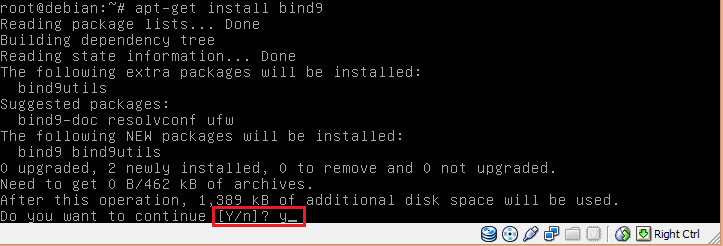
     rootdebian:'~# apt-get install bind9
     lihat gambar dibawah ini...    

11. nah ada pilihan tuh yang di dalam kurung... [y/n]?
     kita pilih y saja dan enter

12. sekarang kita sudah berhasil menginstal dns servernya. 
     setelah itu kita keluarkan cdnya
     bisa ketikkan eject, atau  devices > cd/dvd devices > choose a virtual cd/dvd disk file
     > hilangkan ceklisnya.

13. sekarang kita akan membuat zone domain
    ketikkan :
    rootdebian:~# nano /etc/bind/named.conf

14. nah sekarang kita sudah masuk ke zone domain...

15. ketikan seperti pada gambar dibawah ini...
    yang berwarna biru bisa diubah sesuka anda karena itu domain anda sendiri...
    yang "1.168.192.in-addr.arpa" itu adalah ip address anda... misalnya ip anda
    "10.0.0.2" karena anda menggunakan ip kelas A maka akan jadi seperti ini...
    "0.0.10" ip nya di balik ya.
    seperti biasa kalau sudah merasa benar dan tidak ada yang salah. 
    kita save dengan cara ctrl+o 
    lalu enter, dan 
    keluar dari zone domain dengan cara ctrl+x
    lihat gambar di bawah ini...

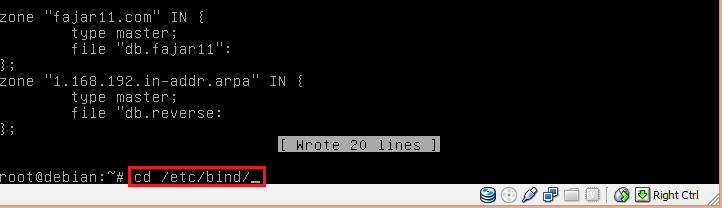
16. setelah itu kita akan membuat file forward fajar11.com.
    ketikan :
    rootdebian:~# cd /etc/bind/
    lihat gambar dibawah

17. lalu ketikan :
    rootdebian:/etc/bind# cp db.local /var/cache/bind/db.(file forward anda)
    atau
    rootdebian:/etc/bind# cp db.local /var/cache/bind/db.fajar11
    lihat gambar dibawah...

18. disini ketikan :
    rootdebian:etc/bind# nano /var/cache/bind/db.(file forward anda)
    atau
    rootdebian:etc/bind# nano /var/cache/bind/db.fajar11
    lihat gambar dibawah...

19. nah disini kita akan mengubah yang ada di dalam kotak berwarna merah...
    kita akan menganti localhost caranya alt+r ketikkan localhost kemudian enter,
    dan ketikan fajar11.com (nama domain anda) lalu pilih all
    lihat gambar di bawah...

20. ini adalah db.fajar11 yang sudah di ubah...
    kalau sudah benar dan tidak ada yang salah. 
    kita save dengan cara ctrl+o 
    lalu enter, dan 
    keluar dari db.fajar11 dengan cara ctrl+x

21. setelah itu kita ketikan
    rootdebian:/etc/bind# cp db.127 /var/cache/bind/db.(file forward anda)
    atau
    rootdebian:/etc/bind# cp db.127 /var/cache/bind/db.reverse

22. lalu ketikkan :
    rootdebian:/etc/bind# nano /var/cache/bind/db.(file forward anda)
    atau
    rootdebian:/etc/bind# nano /var/cache/bind/db.reverse
    untuk masuk ke db.reverse

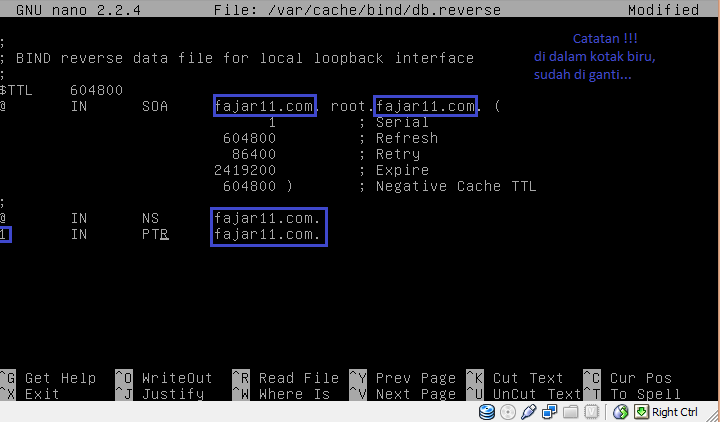
23.  nah sama seperti tadi disini kita akan mengubah yang ada di dalam kotak 
    berwarna merah...
    kita akan menganti localhost caranya alt+r ketikkan localhost kemudian enter,
    dan ketikan fajar11.com (nama domain anda) lalu pilih all
    lihat gambar di bawah...
    yang "1.0.0" ganti dengan belakangnya ip anda...
    misanya ip anda "192.168.1.68" maka jadinya "68"

24. nah ini adalah db.reverse yang telah saya ubah...
    lihat pada gambar...
    kita save dengan cara ctrl+o 
    lalu enter, dan 
    keluar dari db.fajar11 dengan cara ctrl+x

25. nah disini kita langsung saja merestart networknya, dengan cara :
    rootdebian:/etc/bind# service networking restart

26. kalau yang muncul seperti gambar di bawah ini, 
    berarti network sudah di restart
    lanjutkan dengan merestart bind9nya, dengan cara :
    rootdebian:/etc/bind# service bind9 restart

27. nah kalau sudah keluar pemberitauan seperti di gambar...
    anda telah merestart bind9 dengan benar
    lanjut kita mencek apa sudah benar menkonfigurasi dns server dengan cara :
    nslookup.

28. nah disini saya sudah mewarna kotak dengan warna merah dan biru
    > dalam kotak berwarna merah untuk mencek konfigurasinya...
    > apabila yang muncul yang ada pada kotak biru..
       selamat anda berhasil menkonfigurasi dns server...


Mungkin sekian yang bisa saya sampaikan... 
mohon maaf bila ada kesalahannya mohon dimaklumi hehehe...
oh iya. kalau ada request ke contact from aja ya. atau ke kolom komentar
terima kasih banyak...
wasallamuallaikum wr.wb


Read More »

Jenis-Jenis Keyboard Dan Cara Kerjanya

0 komentar
Jenis-Jenis Keyboard Dan Cara Kerjanya


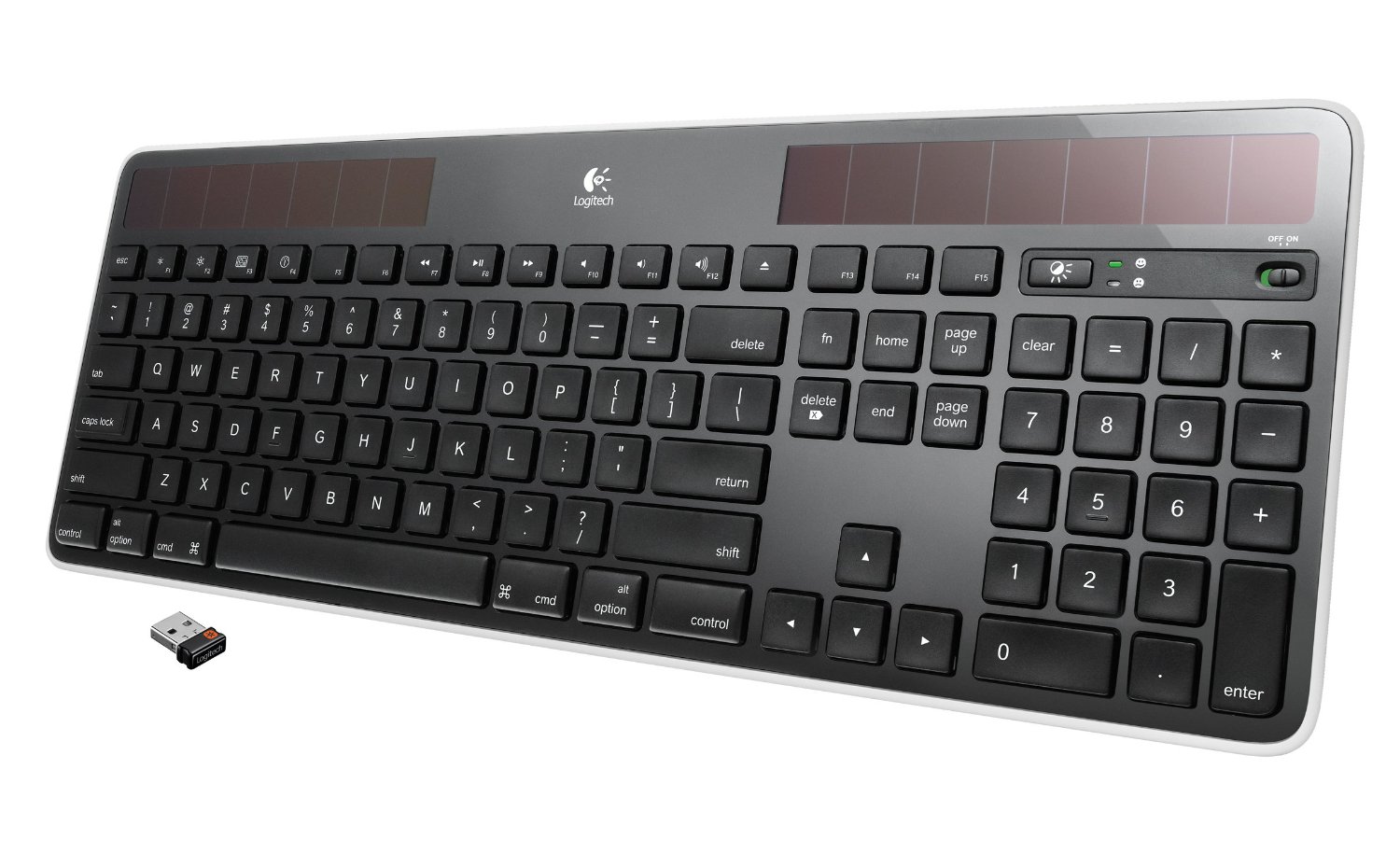
KEYBOARD
     fungsinya lengkap akan kami jabarkan secara singkat jelas untuk Anda. Anda tentunya juga sudah familiar dengan yang namanya keyboard, keyboard sendiri memiliki definisi sebagai alat bantu untuk menginputkan data kedalam komputer, selain itu keyboard juga berfungsi untuk menjalankan berbagai instruksi atau perintah kedalam komputer. Keyboard pertama kali diperkenalkan dan ciptakan oleh Christopher Latham pada tahun 1868 dengan jumlah tombol sebanyak 104 tombol.

     Apabila Anda dari dahulu sampai sekarang hanya mengetik dengan menggunakan keyboard yang itu-itu saja, maka ada baiknya pada kesempatan kali ini Anda akan kami perkenalkan denganjenis-jenis keyboard komputer yang lain dan mungkin belum Anda ketahui.


Jenis Jenis Keyboard Komputer Secara Fisik
 Keyboard Serial : digunakan pada komputer tipe AT


Keyboard PS/2 : digunakan pada komputer ATX


Keyboard Wireless : digunakan pada semua jenis komputer dan laptop


Keyboard USB : Untuk menjamin transfer data lebih cepat


Jenis Jenis Keyboard Komputer Secara Bentuk dan Tombol

 
     Keyboard QWERTY : ditemukan oleh Scholes, Glidden dan Soule pada tahun 1878, dan fungsi keyboard QWERTY ini digunakan sebagai standar mesin tik komersial pada tahun 1905.


     Keyboard DVORAK : ditemukan pada tahun 1932 dengan dirancang lebih efisien 10-15 % dibanding keyboard QWERTY


     Keyboard KLOCKENBERG : Keyboard ini dibuat dengan maksud menyempurnakan jenis keyboard yang sudah ada, yaitu dengan memisahkan kedua bagian keyboard (bagian kiri dan kanan).


     Keyboard Maltron : keyboard ini dibuat agak cekung ke dalam. Dengan pertimbangan bahwa pada saat jari-jari diposisikan akan mengetik, maka jari-jari itu dijamin tidak akan membentuk satu garis lurus


      Keyboard Chord : Keyboard ini hanya mempunyai beberapa tombol antara 4 sampai 5. Untuk memasukkan suatu huruf harus menekan beberapa tombol secara bersamaan. Ukurannya kompak, sangat cocok untuk aplikasi yang portabel


     Keyboard Alphabetik : keyboard alphabetik disusun persis seperti pada tata letak QWERTY maupun Dvorak, tetapi susunan hurufnya berurutan seperti pada urutan alphabet


     Keyboard Numeric : Keyboad ini bertujuan untuk memasukkan bilangan dalam jumlah yang besar


Fungsi Tombol Keyboard Komputer
>  Back Space : untuk menghapus 1 character di kiri cursor
>  Caps Lock : untuk membuat huruf kecil menjadi huruf besar atau Kapital
>  Delete : untuk menghapus 1 karakter pada posisi cursor
>  Esc : untuk membatalkan suatu perintah dari suatu menu
>  End : untuk memindahkan cursor ke akhir baris/halaman/lembar kerja
>  Enter : untuk berpindah ke baris baru atau untuk melakukan suatu proses perintah
>  Home : Untuk menuju ke awal baris atau ke sudut kiri atas layar
>  Insert : untuk menyisipkan character
>  Page Up  : untuk meggerakan cursor 1 layar ke atas
>  Page Down : untuk Menggerakkan cursor 1 layar ke bawah
>  Tab : untuk memindahkan cursor 1 tabulasi ke kanan
>  Numeric Key : memberikan perintah menghidupkan dan mematikan fungsi tombol numerik
>  Function Key : tombil ini terdiri dari F1 s/d F12. Fungsi tombol ini berbeda-beda tergantung dari program komputer yang digunakan
>  Special Function Key : Tombol ini terdiri atas tombol Ctrl, Shift, dan Alt. Tombol akan mempunyai fungsi bila ditekan secara bersamaan dengan tombol lainnya


Cara kerja keyboard
     Key matrix” adalah sebuah kisi rangkaian dibawah tombol-tombol keyboard. Di dalam keyboard, tiap rangkaiannya terputus (seperti saklar) pada titik dibawah tiap tombol. Ketika kita menekan sebuah tombol, tombol tersebut menekan sebuah saklar, menjadikan rangkaian tersambung dan mengalirkan arus listrik melaluinya. Jika kita menekan lama pada tombol, prosesor mengenalinya sama dengan menekan tombol tersebut berulang-ulang..
       Ketika prosesor menemukan rangkaian tertutup (tersambung karena adanya penekanan tombol), maka prosesor akan membandingkan lokasi yang rangkaian tertutup tersebut dengan peta karakter yang tersimpan dalam ROM (read only memory) keyboard.


Read More »